Если изначально мобильник был предназначен только для совершения звонков, то сейчас его функционал значительно расширился. Стало возможно оплачивать телефоном вместо карты товары и услуги. Такая функция есть практически у всех современных смартфонов. Остается только скачать приложения и провести минимальные настройки.
Можно ли телефоном оплачивать покупки
Современные технологии позволяют делать покупки в магазинах с помощью телефона. Эти операции называются бесконтактными платежами и, по мнению экспертов, в будущем они смогут полностью заменить пластиковые карты. Свои сервисы уже разработали компании Apple, Google и Samsung. Их пользователи могут с помощью смартфона оплатить товары в магазинах, а также услуги такси, кафе и ресторанов, фитнес-центров.
Преимущества бесконтактных платежей очевидны:
- возможность расплачиваться в России и за границей, где есть терминалы, поддерживающие такую технологию;
- мгновенные транзакции;
- высокий уровень безопасности;
- не нужно носить с собой ни банковские, ни бонусные карточки – в приложении сохраняются все платежные реквизиты, скидки, бонусы;
- нет комиссии за операции.
Что нужно для оплаты телефоном
Чтобы расплачиваться мобильником, нужен современный смартфон, на который установлено специальное мобильное приложение, и дебетовая или кредитная карточка, поддерживающая технологию бесконтактных платежей. Это Visa PayWave и MasterCard PayPass, которые сейчас выпускают все банки.
Часто также требуется постоянный доступ в интернет. Некоторые гаджеты могут работать как полноценные платежные средства и без него, но таких пока мало.
Бесконтактная оплата с телефона возможна, если такую технологию поддерживает и платежный терминал. Об этом обычно свидетельствует специальная наклейка в виде радиоволн или логотип Android Pay. Информацию также можно уточнить у кассира.
Как называется функция оплаты телефоном
Технология бесконтактной оплаты называется NFC, или Near Field Communication, что в переводе на русский означает «коммуникация ближнего поля». Ее суть в том, что она позволяет проводить беспроводной обмен данных между устройствами, которые подносят близко друг к другу.
Подключать NFC не нужно. Это чип, который изначально встроен в смартфон. Потребуется только установка приложения, которое позволит привязать карту и хранить ее реквизиты для оплаты с телефона. Гаджет нужно подносить к терминалу оплаты именно тем местом, где находится NFC. Для удобства месторасположение чипа помечается специальной наклейкой на корпусе. Обычно он находится сзади под крышкой.
Читайте также Нюансы отмены заказа на Алиэкспресс после оплаты
NFC в телефоне: как пользоваться для оплаты
Настроить и пользоваться функцией NFC для оплаты легко. Подробная инструкция:
- установить приложение (оно бесплатное);
- зарегистрироваться в приложении, привязать одну или несколько банковских карт, указав платежный код;
- пополнить баланс карты, если нужно;
- непосредственно для оплаты – запустить приложение, ввести код, выбрать нужную карту и приложить смартфон вплотную к платежному терминалу.
При успешном завершении операции деньги спишутся со счета, после чего будет распечатана квитанция, как при обычной оплате.
Как настроить бесконтактную оплату на телефоне
Чтобы платить за покупки через телефон без карты, нужно вначале активировать радиосвязь ближнего радиуса. Для этого достаточно зайти в настройки телефона и включить в разделе «Беспроводные сети» NFC (если его нет, значит, гаджет не поддерживает бесконтактную оплату).
Затем следует выбрать мобильное приложение. Можно скачать любое из Google Play или App Store либо использовать то, что предлагает производитель по умолчанию – оно находится в меню «Бесконтактная оплата». Останется загрузить свои банковские карты с помощью Сбербанк Онлайн или Wallet. Когда они появятся в списке, можно сразу начинать расплачиваться при помощи смартфона.
Как работает бесконтактная оплата с телефона
Для обмена данными между двумя устройствами можно использовать Bluetooth или интернет. Благодаря NFC их достаточно просто приложить друг к другу – и между ними установится связь. Если мобильный телефон поддерживает эту технологию, к нему привязывают карточку с помощью специального приложения, а потом используют гаджет для оплаты в магазинах и ресторанах вместо традиционного «пластика». При прикладывании смартфона к платежному терминалу между устройствами происходит беспроводной обмен данными, а деньги перечисляются мгновенно. Комиссия за такие операции не взимается.
Важно! При проведении операции используется виртуальный счет, данные карты не фигурируют. Поэтому достигается высокий уровень конфиденциальности. Телефон нужно плотно прикладывать к терминалу, поскольку радиус действия чипа небольшой, а это тоже обеспечивает безопасность платежей.
Какие телефоны поддерживают бесконтактную оплату
Как правило, бесконтактность платежей реализована во всех современных смартфонах. Проверить, поддерживает ли гаджет эту технологию, легко. На корпусе или батарее должен быть символ NFC, также наличие этого чипа можно уточнить в настройках во вкладке «Беспроводные сети».
Читайте также Добавление способа оплаты в Google Play: подробная инструкция
Для использования всех возможностей оплаты одним прикосновением нужно, чтобы вместе с чипом NFC в мобильнике был установлен Secure Element с полным доступом. Он есть только у отдельных моделей Phillips, Sony и HTC – нужное приложение в них уже установлено либо установится при обновлении операционной системы. Остальными смартфонами можно оплачивать покупки в одно касание при постоянном доступе в интернет. Все преимущества бесконтактных платежей сохраняются. Единственное – не получится оплатить проезд в общественном транспорте телефоном, если в нем установлен только чип NFC, без Secure Element.
Приложение, чтобы оплачивать телефоном
Для оплаты мобильником в одно касание нужно установить одно из приложений. Их выбор большой:
- Яндекс.Деньги. После установки нужно зайти в «Бесконтактные платежи», где сразу появится виртуальная карточка MasterCard. На телефон придет защитный код, который понадобится для списания более 1 000 руб. или снятия наличных.
- Visa QIWI Wallet. Нужно привязать кошелек к телефону, введя пароль из СМС. Для покупок на сумму меньше 1 000 руб. достаточно разблокировать экран смартфона, для более крупных приобретений – вводить PIN-код.
- Кошелек. Это официальное приложение Сбербанка, которое доступно для скачивания в Google Play. Для корректной работы нужно иметь версию ОС Android не ниже 4.4.
- Samsung Pay. Устанавливается на телефоны Самсунг и позволяет проводить не только бесконтактные платежи, но и расплачиваться на всех терминалах, принимающих карты с магнитной полосой.
- Android Pay. Приложение разработано для телефонов с ОС Андроид. Позволяет совершать покупки в интернете и платить в одно касание в обычных магазинах и ресторанах. Доступно для скачивания в Google Play.
- Apple Pay. Сервис интегрирован в Wallet и разработан для владельцев айфонов. С его помощью можно расплачиваться в интернете и через терминалы, поддерживающие бесконтактную оплату.
После установки приложения остается привязать карту – и в дальнейшем можно расплачиваться только с помощью смартфона, не нося с собой кредитки.
Бесконтактные финансовые платежи произвели настоящую революцию в сфере мобильных устройств, избавив людей от необходимости пользоваться наличными средствами и пластиковыми картами.
Вместо этого достаточно поднести смартфон с NFC-модулем к терминалу оплаты, чтобы требуемая сумма автоматически отправилась на счет торговой организации. Бесконтактная оплата широко применяется в наши дни. Давайте подробно разберемся, как работает эта технология, и как оплачивать покупки при помощи смартфона.
Как работает оплата телефоном?
Взаимодействие мобильного устройства с терминалом, поддерживающим PayPass, происходит за счет работы модуля NFC (Near Field Communication). Данная технология реализована во многих современных смартфонах (вот ), относящихся к среднему и более высокому ценовому сегменту. Наличие NFC-чипа открывает массу возможностей для беспроводной коммуникации с разными видами устройств и пассивными метками.
Ознакомиться со всеми доступными способами применения модуля NFC (передача данных, оплата покупок, управление функциями смартфона) можно в статьях на нашем сайте .
Выполнение бесконтактного платежа осуществляется максимально просто. Все, что необходимо - смартфон со встроенным NFC-чипом и карта любого банка с поддержкой финансовых операций PayPass. Разблокировав телефон в магазине, нужно поднести его к терминалу для идентификации пластиковых карт и ввода PIN-кода. Через секунду на экране должно появиться сообщение, информирующее об успешном завершении транзакции.
Как подготовить смартфон к оплате через NFC?
Первым делом, необходимо проверить наличие работающего NFC-модуля на телефоне. Для этого нужно перейти в стандартный раздел настроек и активировать в нем ползунок, отвечающий за NFC. Узнать, поддерживает ли телефон данную технологию, можно на официальном сайте производителя телефона или с помощью . Работа электронного чипа практически никак не влияет на заряд АКБ, поэтому можно оставить его включенным.
Убедившись в том, что устройство пригодно для совершения бесконтактных платежей, нужно проверить карту на совместимость с подобными операциями. Практически все современные банки (Сбербанк, Альфа-Банк, Тинькофф) поддерживают оплату через POS-терминалы. Если же карта по каким-либо причинам несовместима с оплатой при помощи NFC-модуля, можно ее перевыпустить и получить более новый образец.

Теперь можно перейти непосредственно к самой настройке бесконтактных платежей. Для этого потребуется загрузить специальное приложение (Google Pay для смартфонов Android, Samsung Pay для - для смартфонов Samsung, Apple Pay - для iPhone). После запуска программы нужно ввести вручную либо отсканировать с помощью камеры набор основных сведений о банковской карте (16-значный номер, срок действия и CSV-код).
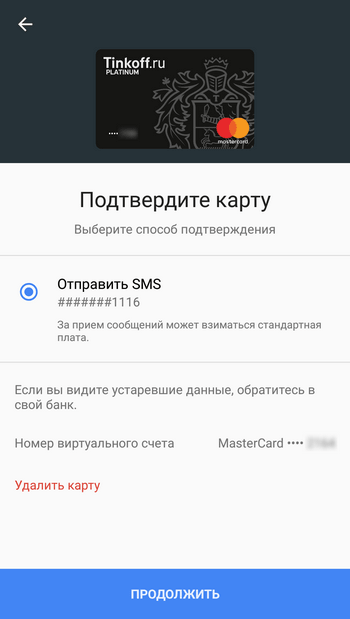
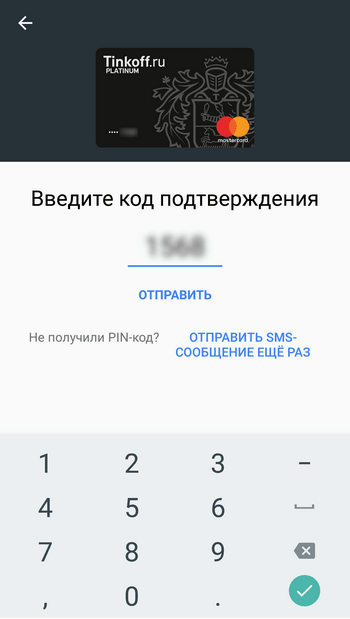
Далее на привязанный к банковскому аккаунту номер мобильного телефона придет SMS с кодом. Его необходимо ввести для завершения процедуры настройки. Теперь остается только добавить наиболее удобный способ разблокировки устройства для быстрой оплаты (цифровой пароль, графический ключ или отпечаток пальца). Более подробно об установке и настройке сервиса Google Pay можно .
Как платить с телефона/смартфона?
Воспользоваться бесконтактной оплатой можно в любом магазине, где установлены POS-терминалы. Перед выполнением платежа необходимо уведомить кассира о своем намерении рассчитаться за покупку с помощью телефона. Обычно на кассе, которая поддерживает оплату по банковской карте, есть соответствующая табличка.
После того, как сотрудник магазина активирует терминал, нужно вывести телефон из спящего режима и разблокировать его. Затем нужно поднести смартфон к сканеру (где расположена мини-клавиатура для ввода PIN-кода) на расстояние не больше 10 см. Через пару секунд должна появиться галочка, сообщающая об успешном завершении финансовой операции. В это время нужная сумма будет снята с карты.

Ознакомиться с дополнительной информацией по поводу способов бесконтактной оплаты при помощи мобильного устройства с NFC можно в .
Итог
Мы рассказали о наиболее важных аспектах применения технологии NFC и сервисе Google Pay на Android. Как можно было заметить, в подготовке смартфона к работе нет ничего сложного, а сама процедура оплаты не вызывает проблем. Главное, о чем следует позаботиться, это наличие NFC-модуля и карты подходящего банка. И если последнюю можно обновить, то добавить технологию NFC в смартфон .
Как оплачивать покупки через телефон без карты? Чтобы ваш смартфон превратился в платежный инструмент, необходима особая программа. Установите на свой смартфон любое приложение для оплаты телефоном вместо карты: Samsung Pay, Apple Pay или Android Pay и можете оплачивать покупки.
Читайте также:
Оплата покупок с помощью Apple Pay
Разберемся подробнее, как оплачивать покупки через телефон без карты. В устройства торговой марки Apple заранее встроена эта система бесконтактно оплаты. Она позволяет «привязать» все свои платежные карты к смартфону и избавиться от необходимости постоянно носить их с собой. Процедура привязки проста, а использование сервиса действительно очень удобно.
Платежный сервис Android Pay
Если ваш телефон работает на операционной системе Андроид, то это приложение для вас. Его можно легко найти на сервисе GooglePlay. Но для его эффективной работы требуется соблюдение ряда условий:
- операционная система не ниже Андроид 4.4,
- отсутствие открытого root-доступа (безлимитного доступа ко всем системам смартфона)
- заранее установленный NFC-модуль.
Помимо этого, помешать вам пользоваться системой Android Pay может следующее:
- Ваш телефон не получил одобрения Google
- поскольку является подделкой;
- предустановленная версия операционной системы является версией для разработчиков или есть Samsung MyKnox;
- загрузчик ОС заблокирован.
Прежде, чем оплачивать покупки с помощью телефона, важно корректно установить и запустить платежное приложение. Алгоритм действий следующий:
- загрузите и установите приложение Android Pay
- откройте его и найдите свой аккаунт;
- в правом нижнем углу нажмите значок «+»;
- выберите «Добавить карту» и введите соответствующую информацию;
- подтвердите введенные данные с помощью пароля из SMS.
Теперь ваша карта привязана и приложение готово к работе. Обязательно убедитесь в том, что термина в торговой точке поддерживает опцию бесконтактной оплаты. Как правило, на нужных вам терминалах есть наклейки в виде логотипа Android Pay или изображающие радиоволны.
Samsung Pay
Несмотря на то, что этот сервис пока не так распространен, как предыдущие, в последнее время все больше пользователей отдают ему предпочтение. Одна из причин – то, что с его помощью можно воспользоваться не только терминалом с системой бесконтактных платежей, но и терминалами с магнитной полосой. Особая система защищенной магнитной передачи (Magnetic Secure Transmission или MST), присутствующая в платежном сервисе, обеспечивает такую возможность.
То есть, что смартфоны, поддерживающие эту специальную технологию, могут создавать требуемое магнитное поле. Не очень большой перечень финансовых организаций, работающих с такой технологией, неуклонно расширяется. Как и при использовании Android Pay, необходима операционная система Android 4.4 и выше, а также поддержка NFC. Процедура запуска приложения и привязки карты во многом напоминает вышеописанную:
- скачать приложение и активировать учетную запись с помощью электронной почты;
- выбрать способ авторизации (ПИН-код или отпечаток пальца);
- пройти по ссылке «Добавить»; указать необходимые данные платежной карты или сканировать ее;
- обязательно прочитать условия предоставления услуг сервиса, отметить соответствующее поле и нажать «Принять все»;
- подтвердить свой выбор и введенную информацию паролем из SMS;
- стилусом или просто пальцем поставить свою подпись в нужной части экрана устройства;
- нажать «Готово».
Оплата через телефон картой. Как платить?
Оплата через телефон картой это быстрый и удобный способ, необходимо войти в меню смартфона и включить модуль NFC, затем при необходимости запустить программу при помощи выбранного ранее способа авторизации. Затем включаем дисплей и подносим смартфон к ридеру терминала. Автоматически проводятся операции на сумму до 1000 рублей, остальные могут потребовать подтверждения личной подписью или ввода ПИН-кода.
Надеюсь мы ответили на вопрос: как оплачивать покупки через телефон без карты? Приятных покупок!
Доброго времени всем!
Современные технологии, конечно, шагают вперед семимильными шагами. Дошло до того, что оплатить покупку в магазине можно с помощью обычного телефона (а некоторые умудряются и с помощью наручных часов! ). Собственно, именно после такого одного случая (и удивления продавца), решил прояснить некоторые моменты...
И так, если у вас телефон на Андроид (другие в статье не рассматриваю) - то сообщаю, что в нашей стране не так давно заработали платежи Android Pay: т.е. возможность оплаты прямо с телефона (что, кстати, так и переводится с англ.). Стоит сразу отметить, что не все телефоны оснащены спец. модулем, который позволяет работать этой "штуке" (скажу даже более, пока не каждую карту банка можно использовать для этого).
Тем не менее, сделать телефон "деньгами" достаточно просто, ниже рассмотрю все нюансы...
Принцип работы
И так, несколько лет назад на рынке банковских услуг появились карты для бесконтактной оплаты (технологии Visa PayWave и MasterCard PayPass). Чтобы отличить новые типы карт от старых - достаточно взглянуть на лицевую сторону карты: на ней будет значок в виде "волн" ("изогнутых линий", см. скрин ниже).

Благодаря спец. чипу внутри этих карт - их ненужно вставлять в POS-терминал, при покупке товара. Т.е. после того, как она будет преподнесена к терминалу - он ее автоматически распознает и проведет оплату (при небольшой сумме - даже без ПИН-кода). Удобно?!

Так вот, современный телефон с помощью спец. модуля NFC и ПО Android Pay может считать данные вашей карты и в последствии эмулировать (подменять) их, когда вы преподнесете его к терминалу. Согласитесь, что таскать с собой несколько банковских карт не всегда удобно (да и просто их можно забыть), в то время как телефон у многих под-рукой и оплату можно провести всегда (даже, когда выскочили с раб. места на обед) .
Какие банки и карты подойдут
Во-первых , ваша карта должна поддерживать технологию бесконтактной оплаты (т.е. на ней должен быть спец. значок, см. выше).
Во-вторых , пока не все карты банков можно задействовать для Android Pay. Какие точно должны работать:
- "Альфа-банк";
- "Сбербанк" (пока только MasterCard (кроме "урезанных") );
- "Бинбанк" (пока только MasterCard);
- "ВТБ" (пока только MasterCard);
- "Открытие";
- "Россельхозбанк";
- "Райффайзенбанк";
- "Тинькофф банк";
- "Qiwi Visa";
- "Яндекс.Деньги" (MasterCard) и др.
Вообще, данный перечень стремительно растет, и, думаю, вскоре это будут поддерживать практически все банки (кстати, список выше составлен на основе личного опыта и положительных отзывов др. пользователей касательно этой возможности).
Как узнать, поддерживает ли мой телефон эту технологию
В принципе, эту технологию поддерживает большинство современных смартфонов (если, конечно, исключить совсем уж бюджетные варианты). Требования достаточно просты:
- Андроид версии 5.0 или выше;
- наличие NFC-модуля;
- смартфон не должен быть "подделкой", который не пройдет одобрение сервисов Google;
- официальная версия прошивки телефона (никаких изменений через root права).
Пожалуй, вопросы у рядового пользователя могут возникнуть лишь по поводу NFC-модуля. Ниже постараюсь ответить на него...
Как узнать, есть ли в телефоне поддержка NFC:

Как настроить телефон
1) Первое, что необходимо - это проверить есть ли у вас приложение Google Pay. Если нет - то установите его, .

2) Проверьте в настройках телефона, в разделе передачи данных (беспроводные сети), разрешен ли обмен данными при совмещении телефона с др. устройствами (см. скрин ниже).

4) Как правило, необходимо будет подтвердить, что вы являетесь владельцем этой карты (достаточно указать код, который придет по SMS).
Примечание! При добавлении карт некоторых банков - могут происходить разные казусы: например, вы увидите ошибку, что карта не может быть привязана и т.д. (в этом плане обратите внимание на список банков, приведенный выше, у которых точно* все работает) .
5) Крайне желательно защитить доступ к приложению с помощью отпечатка пальца или ПИН-кода (чтобы никто не смог взять ваш телефон и провести оплату).
Как расплатиться телефоном в магазине
1) Когда подойдете к терминалу для оплаты - обратите внимание на его внешний вид, есть ли на нем наклейки логотипа Android Pay или значка в виде волн. Пример значков привел ниже.

2) Выведите телефон из неактивного режима и преподнести к терминалу (обычно прислоняя задней стенкой к стеклу терминала/месту для бесконтактной оплаты). Подержав так аппарат в течении неск. секунд - должна произойти оплата.

3) Обычно, если сумма оплаты до 1000 руб. - она проходит сразу же, автоматически. Если сумма больше - необходимо ввести ПИН-код.
4) Если вы оплачивали покупку кредитной картой - возможно, вам придется расписаться на чеке.
5) Если у вас добавлено несколько карт в Google Pay - то в настройках приложения необходимо выбрать ту, которая будет использоваться по умолчанию.
Популярные вопросы
1) Сколько стоит услуга, берут ли комиссию?
Услуга работает бесплатно, никаких комиссий Google не берет (по крайней мере пока ). Оплачивать вы будете только услуги банка, выпустившего вашу карту.
2) Безопасно ли это?
Вполне! Во время оплаты покупки создается одноразовый код, который и подтверждает транзакцию. Даже если кто-то перехватит его с помощью "хитрых" устройств - он ничего ему не даст. Т.к. повторно купить по нему ничего нельзя...
К тому же, саму карту вам не придется лишний раз нигде светить, и никто не узнает ее номер или CVV код (что, естественно, тоже повышает безопасность средств на ней).
3) Нужно ли при оплате вводить ПИН-код?
Зависит от суммы оплаты. Обычно, до 1000 руб. не нужно (вообще, этот момент нужно узнавать у вашего банка, выпустившего карту).
4) Может ли банк заблокировать карту, если я буду использовать Google Pay?
Официально никто за это не блокирует. И лично я с этим тоже не сталкивался. Но вообще, если у банка возникнут подозрения, что ваша карта не вами и как-то "не так" используется - он может ее "заморозить" (и перезвонить вам, поинтересоваться, не теряли ли вы карту и все ли в порядке. После подтверждения от вас - все должно заработать вновь...).
5) Если я потеряю смартфон - не "утекут" ли мои средства?
Вообще, и без Google Pay в случае потери аппарата вы рискуете, т.к. средства могут снять и с помощью обычной SMS (если у вас включена услуга мобильного банка).
Чтобы защитить себя, очень желательно заблокировать доступ к телефону с помощью отпечатка пальца (все современные аппараты позволяют это сделать). Тогда даже в случае потери телефона - у вас будет достаточно времени для блокировки сим-карты и банковских продуктов, чтобы никто не успел ими воспользоваться.
Удачной настройки и хороших покупок!
На этом пока все. Дополнения приветствуются...
Современные технологии не стоят на месте. Они развиваются настолько быстро, что многие люди просто не успевают разобраться в них. Еще совсем недавно оплата товаров в интернете была в новинку. Да и как это работает, понимал лишь ограниченный процент людей.
Теперь технологии развиваются еще стремительнее. Пришел черед мобильных телефонов. Буквально каждый месяц на рынке появляются новые модели, оснащенные десятками полезных функций. Одна из них - оплата покупок телефоном. Как это возможно? Как расплатиться телефоном в магазине? Что для этого необходимо знать и иметь? Давайте разбираться.
Можно ли платить при помощи телефона
Одна из недавних новинок, с которой познакомились наши граждане - система бесконтактных платежей. Здесь идет речь о таких видах карт, как Visa PayWave и MasterCard PayPass. Огромное количество людей уже оценило простоту и удобство этой технологии. Для того чтобы расплатиться за покупку, нужно просто поднести «пластик» к специальному POS-терминалу. При этом нет необходимости вводить PIN-код или совершать еще какие-либо действия. Все происходит автоматически. Это невероятно ускоряет оплату.
Этот же процесс был взят за основу при разработке при помощи «мобилки». Технология называется Near Field Communication (сокращенно NFC). Владелец смартфона генерирует специальную платежную карточку, имеющую функцию бесконтактной оплаты. Для этого применяется специальное мобильное приложение, различное для каждой системы.
Популярные программы бесконтактных платежей
Как уже было сказано, для того чтобы превратить смартфон в кошелек, нужна специальная программа. Расплачиваться телефоном можно, если у вас установлено одно из следующих приложений:
- Samsung Pay;
- Apple Pay;
- Android Pay.

Какую именно программу установить, зависит от того, на какой операционной системе работает ваш смартфон. «Яблокофонам» подойдет исключительно Apple Pay, смартфоны на «Андроиде» отреагируют только на Android Pay, ну и оставшаяся программа подойдет только для смартфонов соответствующей торговой марки.
Немного ниже мы подробно рассмотрим, как расплатиться в магазине телефоном, воспользовавшись той или иной системой.
Apple Pay
Эта технология бесконтактной оплаты была встроена в устройства «яблочной» торговой марки. Суть ее в том, что вам больше не нужно таскать с собой бесчисленное множество различных пластиковых карточек. Вы можете просто «подвязать» все пластиковые носители к смартфону и удобно совершать покупки.
Сделать это несложно, а сервис действительно прост и удобен в применении.
Изначальные настройки
Чтобы приступить к использованию Apple Pay, придется совершить несколько подготовительных действий. Для начала необходимо открыть карточный счет в одном из отделений следующих финансовых учреждений:
- «Альфа-Банк».
- «ВТБ 24».
- «РокетБанк».
- Банк «Санкт-Петербург».
- «Тинькофф».
- Банк «Открытие».
- "Газпромбанк".
- «Русский Стандарт».
- "Яндекс.Деньги".
- Сбербанк.
- "МДМ-Бинбанк".
- «Райффайзенбанк».
Список постоянно пополняется и вполне вероятно, что скоро в него можно будет внести еще несколько десятков банков.

Ну и, конечно, необходимо убедиться в том, что ваш айфон справится с установленным приложением. Технологию поддерживают такие модели:
- iPhone SE, 6, 7, 6s и 6 Plus и 7 Plus;
- Macbook Pro 2016;
- iPad последних версий;
- и II поколений.
Если у вас телефон более старой модели, с бесконтактными платежами придется немного повременить.
Кроме этого, для установки Apple Pay и его нормального функционирования вам понадобится идентификатор Apple ID и обновленная до последней версии «операционка».
Для совершения неконтактных платежей вы можете добавить в «яблокофон» целых 8 платежных карточек.
Алгоритм применения
Вот небольшая инструкция для тех, кто не знает, как превратить телефон в банковскую карту:
- Откройте систему Wallet и нажмите на активную ссылку «Добавить платежную карту».
- Введите код Apple ID.
- Внесите в предложенные поля данные платежной пластиковой карты: имя держателя, срок действия, номер. Укажите краткое описание.
- Если возиться нет желания, можно просто сфотографировать карточный носитель. В этом случае часть полей заполнится автоматически.
- После этого необходимо немного подождать. Банк, выпустивший карту, определит ее подлинность, идентифицирует и решит, можно ли присоединить ее в IPhone.
- Когда проверка завершится, нажмите кнопку «Далее» и еще немного подождите.
- Готово. Теперь вы можете использовать свой смартфон для оплаты покупок.

А как расплатиться телефоном в магазине? Очень просто. Для этого достаточно поднести смартфон к специальному платежному терминалу. При этом необходимо пальцем удерживать Touch ID. Кто не знает, это большая клавиша внизу корпуса. Немного подержите смартфон возле терминала и дождитесь звукового сигнала. Он оповестит вас о том, что операция завершена и прошла удачно.
Android Pay
А как расплачиваться с помощью телефона, работающего на системе «Андроид»? Здесь тоже нет ничего сложного. Скачать специальное приложение можно с сервиса GooglePlay. А вот стабильно работать оно будет только при выполнении следующих условий:
- присутствие системы «Андроид» версии 4.4 или выше;
- предустановленного NFC-модуля;
- отсутствие открытого безлимитного доступа к системам смартфона (root-доступ).
Существует еще несколько условий, при которых системой Android Pay воспользоваться не получится:
- в смартфоне не разблокирован загрузчик ОС;
- предустановлена версия «операционки» для разработчиков или имеется Samsung MyKnox;
- смартфон является подделкой и не прошел процедуру одобрения в Google.
До того как расплатиться телефоном в магазине или салоне, необходимо правильно установить и запустить соответствующее приложение. Сделать это можно так:
- загрузить и установить сервис;
- открыть программу и отыскать свой аккаунт;
- нажать значок «+» в правом углу снизу;
- выбрать пункт «Добавить карту» и заполнить все необходимые поля;
- подтвердить данные путем ввода специального пароля из SMS.
Готово. Карта «привязана». Перед тем как совершить бесконтактный платеж, необходимо убедиться в том, что терминал поддерживает такую технологию. Чаще всего об этом свидетельствуют специальные наклейки в виде радиоволн (бесконтактная оплата) или логотип Android Pay.
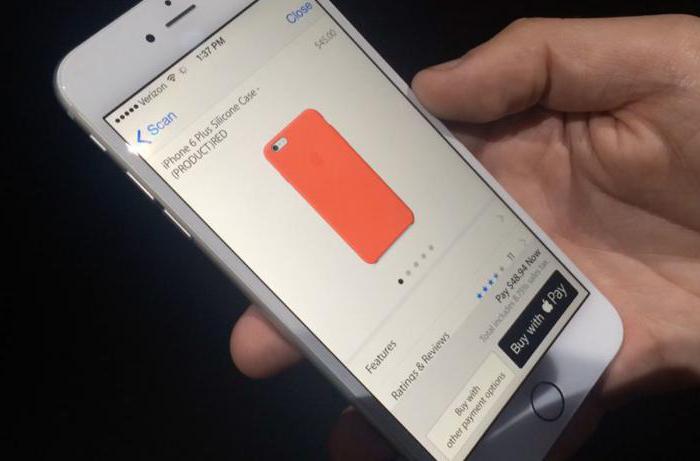
Оплачивать телефоном свои покупки в этом случае также несложно. Для этого достаточно вывести аппарат из неактивного режима и поднести его задней панелью к соответствующему месту на терминале. Приводить в действие программу «Андроид Пэй» совершенно не обязательно. Она активируется сама.
Теперь нужно подождать 2-3 секунды и убедиться, что оплата выполнена. Дальнейшие действия будут зависеть от того, какая именно карта «привязана» к смартфону. Если вы оплачиваете кредиткой с превышением лимита, нужно будет дополнительно поставить подпись на чеке. Если в ход пошёл дебетовый «пластик», придется ввести ПИН-код.
Samsung Pay
Эта система еще не столь популярна, как предшественники. Однако число пользователей стремительно увеличивается. Отчасти этому способствует и тот факт, что при помощи «Самсунг Пэй» можно расплатиться не только по системе бесконтактных платежей, но и там, где в терминале установлена магнитная полоса. Это возможно благодаря специально разработанной системе защищенной магнитной передачи (Magnetic Secure Transmission или MST).
Дело в том, что смартфоны, поддерживающие эту спецтехнологию, умеют создавать особое магнитное поле.
Перечень финансовых учреждений, поддерживающих такую технологию, еще не слишком велик, но постоянно расширяется.
Чтобы воспользоваться приложением, ваш смартфон должен поддерживать NFC и иметь «операционку» не ниже Android 4.4.4.
Процесс запуска приложения и привязки карты практически идентичен тем, что были описаны выше:
- скачать приложение и активировать учетную запись при помощи e-mail;
- определить путь авторизации при помощи ПИН-кода или отпечатка пальца;
- нажать символ «+» или ссылку «Добавить»;
- вписать данные пластиковой карты или сканировать ее;
- ознакомиться с условиями предоставления сервиса, поставить «галочку» в нужное поле и нажать «Принять все»;
- подтвердить свои действия при помощи пароля из SMS;
- стилусом или просто пальцем поставить свою подпись на экране смартфона;
- нажать «Готово».

Таким способом можно «подвязать» к смартфону не более 10 карточек. Работает все очень просто:
- запустите Samsung Pay;
- выберите карту;
- авторизуйтесь при помощи ПИН-кода или же отпечатка пальца;
- поднесите телефон к POS-терминалу и подождите пару секунд.
Плюсы и минусы платежей через телефон
Несмотря на популярность технологии, минусов у нее пока больше, чем достоинств.
- Во-первых, мест, где можно расплатиться телефоном, на данный момент не так уж и много. Особенно это касается небольших городов или поселков. Ведь для того, чтобы произвести такую оплату, нужен соответствующий терминал. А он установлен далеко не везде.
- Во-вторых, многие кассиры просто опасаются сделать что-либо не так и придумывают различные предлоги для того, чтобы отказать в подобном способе оплаты.
- Ну и, наконец, чтобы расплачиваться подобным образом, вы должны иметь достаточно дорогой и «навороченный» телефон. А он, к сожалению, имеется далеко не у всех.
Впрочем, достоинства у оплаты телефоном тоже имеются. Прежде всего это стильно, модно и пока еще привлекает внимание. Кроме того, это еще и невероятно удобно. Ведь вам не придется носить с собою целую кучу пластиковых карточек и помнить ПИН-коды от каждой из них. Достаточно один раз внести все данные в программу, и в будущем она станет все делать за вас.

Заключение
Теперь вы знаете, как расплачиваться телефоном на кассе, и при необходимости сможете это сделать. Технологии развиваются настолько быстро, что недалек тот день, когда подобное явление уже не будет удивлять, а расчеты при помощи телефона станут доступны повсеместно.