Всем привет! За все надо платить:) В том числе и за игры, приложения, рингтоны, в общем за весь тот контент, который вы скачиваете к себе на iOS-устройство. Нет, конечно, бесплатно скачивать игры и приложения, взять, к примеру, тот же . Однако, на мой взгляд, правильней поддержать разработчика и приобрести понравившуюся программу или игру.
Как это обычно происходит? Привязываете пластиковую карточку к аккаунту Apple ID и с нее списываются деньги за покупки. А как быть если кредитки нет? Или просто не хочется «светить» свой пластик? У Apple есть решение! Ведь существуют альтернативные способы оплатить покупку в iTunes и App Store, не используя банковскую карту.
О них сегодня и пойдет речь - поехали!
iTunes Gift Card - покупаем игры и приложения без кредитки
По сути, это обычная карта, которую можно приобрести во многих магазинах или заказать он-лайн. Например, в приложении сбербанка, точно есть такая возможность. Кстати, в самой карточке нет большой необходимости, нужен код, который как бы пополняет Ваш виртуальный баланс в App Store и iTunes. И уже с него списываются деньги за покупки, а не с пластиковой карты.
Важно!
При «физической покупке» код написан не на самой Gift Card, а на кассовом чеке. Не потеряйте его.
Минусы подобного решения:
- Фиксированный номинал - минимум 500 руб, затем 1000 руб и т.д. Очень неудобно если надо купить приложение или игру стоимостью 19 рублей. Остальные будут лежать и ждать своего часа.
- Приобрести можно далеко не везде.
- В некоторых местах продается с наценкой, которая зависит от наглости продавца.
- Можно использовать в качестве подарка.
- Некоторая обезличенность платежей - Ваших данных никто не спрашивает.
Оплата в App Store и iTunes со счета мобильного телефона
Вот это уже поинтересней! Действительно, с недавнего времени в России появилась возможность совершать покупки в App Store и iTunes используя свой обычный мобильный счет. На данный момент, такую радость предоставляет только Билайн. Но если вы абонент другого сотового оператора, не нужно пугаться и менять поставщика услуг, ведь сим-карта не обязательно должна находиться в телефоне.
Как начать оплачивать игры и приложения для iPhone и iPad с лицевого счета номера Билайн? Необходимо изменить платежные данные для учетной записи Apple ID (если у Вас ее нет, то ).
И все! Можно смело начать скупать игры и приложения, без всяких кредитных карточек и прочих недоразумений:). Оплата будет списываться с симки.
Что важно помнить и знать:
- Сим-карта не обязательно должна стоять в iPhone или iPad.
- Стартовый баланс также поддается тратам, то есть купив симку с балансом нет необходимости сразу же его пополнять.
- Никаких комиссий нет!
Удобно? На мой взгляд очень даже.
Плюсов подобного решения масса - это и возможность пополнять на фиксированную сумму (именно ту, которая нужна для покупки) и относительная безопасность платежей (нет смысла «светить» банковскую карточку), и простота оплаты. Минус на мой взгляд один - на момент приобретения игры или приложения, данная сим-карта все-таки должна быть установлена в каком-либо устройстве, так как на нее приходит смс с кодом подтверждения.
Обновлено! С ноября 2016 года у абонентов Мегафона также появилась возможность оплачивать игры и приложения в App Store используя баланс сим-карты. Как это сделать? Точно так же, как и для Билайна. Инструкция чуть выше:)
Век живи, век учись.
Рано или поздно каждый любитель «яблочной» техники задумывается о приобретении платных программ и игр. Одни сразу же привязывают банковскую карту к аккаунту в iTunes и тратят деньги, другие начинают с бесплатных приложений.
Чаще всего покупки стартуют с небольшой игры за 15 рублей, а заканчиваются тысячами потраченных рублей ежемесячно.
Чтобы извлечь максимальную выгоду при покупке программ и игр в App Store, нужно придерживаться определенного алгоритма действий. Я не буду рассказывать о том, как привязать банковскую карту или пополнить счет в iTunes. Самый простой способ сделать это – купить подарочную карту iTunes без переплаты.
1. Прочитай обзор на сайт:)
Перед покупкой программы или игры желательно почитать обзор и мнение других людей о ней. Культовые игры вроде или обязательно удостоятся отдельного обзора, не самые знаковые приложения можно встретить в или в .

Разумеется, мы не можем охватить все выходящие программы и игры, иногда придется довериться своей интуиции.
2. Изучи страницу приложения в App Store
Помнишь то незабываемое ощущение, которое возникает при открытии коробки с iPhone, iPad или Mac? Сам Джобс долгие годы добивался того, чтобы распаковка техники Apple вызывала восторг у пользователя. То же самое должно происходить при открытии странички приложения в App Store.

Игра или программа должна иметь харизматичную иконку, продающий ролик и яркие качественные скриншоты. Для примера можно посмотреть на приложения от Supercell или Days Of Wonder . Эти студии с огромным успехом выпускают игры, которые скачивают миллионы игроков по всему миру.
Всегда обращай внимание на полный перечень приложений, чтобы понять, на что способна та или иная студия. Если увидишь десятки однотипных клонов – можешь смело пропускать таких разработчиков.
При изучении страницы в App Store следует понять:
- как серьезно разработчик подошел к презентации игры (видео, иконка, скриншоты);
- каких успехов уже добился разработчик (какие программы и игры выпустил);
- какие встроенные покупки предусмотрены (иногда в платной игре придется докупать уровни);
- как часто обновляется приложение (не бросит ли разработчик поддержку игры).
3. Попробуй демонстрационную версию
К сожалению, в App Store нет механизма, позволяющего выпускать trial-версии приложений. Однако, некоторые разработчики выпускают две версии игры: одну платную а вторую – бесплатную или с символическим ценником в 15 руб.
Чтобы отследить полный график изменения цен, следует воспользоваться одним из .
- скачиваем AppZapp для iPhone или iPad ;
- находим интересующее нас приложение в поиске;
- смотрим, как часто авторы предлагают скидку.
Оцени «жадность» разработчиков и жди следующего снижения цены.
5. Получи кэшбэк
Когда окончательно определился с приложением и дождался заветной скидки не спеши расставаться с деньгами. Можно получить кэшбэк 3,5%
с любых покупок в iTunes и App Store.

Конечно, при покупке простеньких приложений получишь копейки, но при серьезных тратах можно хорошо сэкономить.
Вот таким нехитрым способом мы рекомендуем покупать приложения для iPhone и iPad. Конечно, здесь между желанием приобрести и нажатием на кнопку «купить» пройдет определенное время, но и в этом можно найти свой плюс. Ты не совершишь ряд импульсных покупок, о которых будешь жалеть.

Как платить в App Store?
Одна из особенностей устройств Apple – способ загрузки и установки приложений на смартфоны iPhone и планшеты iPad. Вы не можете просто загрузить их с компьютера через кабель, вам нужно создать аккаунт в приложении App Store, а затем устанавливать приложения оттуда.
Технология вызывает много вопросов, а вопрос как платить в App Store – это самый легкий, так как вам предстоит решить более сложные задачи. Например, как перепривязать карту, если старая просрочена. Оформление возврата за покупки вызывает не меньше вопросов. Давайте вместе разберемся во всех тонкостях App Store.
Что такое App Store
App Store – это магазин приложений. В названии зашифрованы слова «Application Store», что дословно означает «Магазин приложений». В привычном понимании слова «магазин» означает, что товары в нем продаются. Но в App Store есть как платные, так и полностью бесплатные приложения. Можно сказать, что App Store – это витрина приложений, где вы можете выбрать любое. Далее вы узнаете условия, на которых вы получите это приложение.
Компания Apple создала площадку App Store для централизации всех приложений. Это единственное место, откуда вы можете официально установить приложение на iPhone/iPad. В магазине действует серьезная процедура проверки приложений. Для вас, как клиента, это хорошо, ведь гарантирует полную безопасность скачиваемого контента.
В виртуальном магазине App Store продаются миллионы приложений. Все они распределены по категориям, что делает поиск нужного приложения максимально быстрым. Все пользователи, установившие приложение, могут оставить отзыв для этого приложения в App Store, что помогает другим ориентироваться в выборе.
Каждое приложение имеет свою страницу в магазине, где представлена подробная информация, скриншоты, а также отзывы. На странице приложения вы найдете информацию о стоимости. Большинство приложений бесплатны для скачивания и установки, но внутри содержат платные функции. Например, покупка дополнительного контента или повышение уровня.
Как пользоваться App Store
Приложение App Store входит в базовый набор программ любого смартфона iPhone или планшета iPad. При первом запуске программа предоставит вам полный доступ к магазину, но не позволит вам ничего скачать и установить. App Store предложит вам войти в свой аккаунт или создать новый лишь в тот момент, когда вы попытаетесь скачать первое приложение.
Если у вас уже есть Apple ID, то вы точно знаете, как пользоваться App Store. Если же это ваш первый раз и вы никогда раньше не пользовались магазином, то вам нужно создать новый Apple ID. Для этого выберите любое приложение в магазине и нажмите кнопку «Загрузить»:


После ввода всех необходимых данных наступит самый главный момент – привязка карты. Вы можете добавить любую карту Visa или MasterCard, например, дебетовую карту Tinkoff Black . Если вы не планируете ничего покупать в магазине, то рекомендуем выбрать пункт «Нет». Так вы убережете себя от случайного списывания средств.

После завершения регистрации вы получите Apple ID, благодаря которому сможете идентифицироваться на любом устройстве. После этого первое приложение будет загружено и установлено на ваше устройство. По аналогичному принципу вы сможете загрузить любое приложение из магазина, если оно поддерживается вашим устройством. После первого входа в App Store вам больше не придется проходить процедуру идентификации в Apple ID.
Приложения, которые вы однажды купили, навсегда остаются в вашем аккаунте. В будущем, когда вы смените телефон, вы сможете вновь использовать старый Apple ID, тем самым вы не потеряете ваши приложения.
Как привязать/отвязать карту
Чтобы у вас была возможность покупать приложения в App Store или делать покупки внутри самих приложений, вам нужно привязать карту. Вам необходимо указать все данные вашей карты, включая CVC код.

CVC код в App Store называется «Код безопасности». Вы можете привязать любую карту, которая поддерживает платежи в Интернете. Карта может быть, как реальной, так и виртуальной. Например, российские виртуальные карты Яндекс.Деньги и Qiwi отлично работают с App Store.
Бывают ситуации, что нужно отвязать карту. Для этого зайдите в приложение App Store на телефоне и в разделе Apple ID (расположен внизу) выберите меню «Платежная информация». Вам снова откроется уже привычный интерфейс ввода данных вашей карты. Вам необходимо выбрать пункт «Нет».
Если срок вашей карты истек, а вы хотите заменить карту в App store, то вам нужно проделать вышеописанные действия и указать новые данные вашей карты.
Альтернативные способы оплаты
Банковская карта – это не единственный способ оплаты. Вы можете использовать счет своего мобильного телефона. Для этого в разделе «Платежная информация» выберите пункт «Мобильный телефон». Далее необходимо следовать инструкциям. Привязка требует минимального участия пользователя, если у вас устройство с iOS 8.4 и выше.
После ввода данных (номер телефона), на экране будет информация о проводящийся проверке. Это может занять длительное время, так как компании необходимо проверить возможность вашего оператора переводить оплату за покупки. Если это невозможно, то вы получите оповещение.
Вы сможете привязать номер, отличный от того, что используется в вашем телефоне. Для этого вам нужно иметь под рукой телефон с другой симкой. В процессе регистрации туда будет выслан SMS код, который необходимо ввести в вашем Apple ID аккаунте.
Как вернуть деньги из App Store
Вернуть деньги за приложение – это просто. Для этого вам придется потратить несколько минут своего времени и подождать ответа несколько рабочих дней. Первым делом устанавливаем iTunes на свой компьютер. Авторизуемся в программе с помощью тех же данных, которые вы использовали для авторизации в App Store на телефоне или планшете. Затем переходим в раздел «История покупок» и в самом низу страницы щелкаем на кнопку «Сообщить о проблеме».

Вам предложат выбрать одну или несколько покупок из вашего списка. Выбирайте проблемную покупку, за которую вы хотите оформить возврат. Далее следуйте инструкциям. В примечании к возврату можно указать причину на английском. Достаточно написать, что приложение было скачено случайно или вовсе не вами.
На рассмотрение заявки уходит несколько рабочих дней и деньги возвращаются на карту. Обратите внимание, что вам могут отказать в возврате, если вы довольно долго пользовались приложением. Эта функция предусмотрена только для тех случаев, когда вы действительно случайно скачали приложение или после 5 минут использования поняли, что оно вам не подходит.
QIWI — многофункциональная российская электронная денежная система, которой пользуются миллионы людей по всему миру. Она позволяет оплачивать услуги мобильной связи, переводить денежные средства на счета любых банков мира, расплачиваться в интернет-магазинах любой валютой и многое другое. Приятным сюрпризом для пользователей iPhone и iPad станет и возможность использовать систему QIWI для взаиморасчетов с Apple в фирменном магазине приложений App Store.
Так как же использовать кошелек QIWI на iOS 7 на iPhone и iPad для оплаты покупок в App Store?
1. Установить приложение Visa QIWI Wallet, который находится по ссылке в App Store (по доступна подробная инструкция по работе с фирменным магазином приложений Apple):
2. Открыть установленное приложение Visa QIWI Wallet, ввести свой номер телефона и подтвердить правильность ввода кнопкой «Далее»:

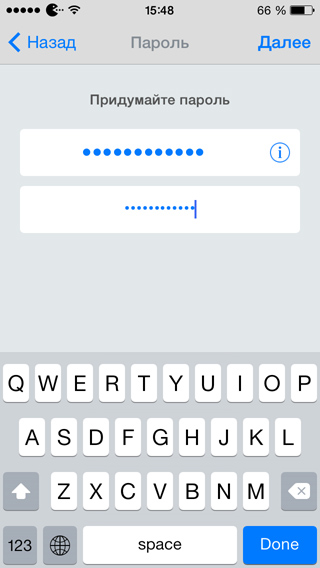
3. Придумать и ввести пароль для нового кошелька системы QIWI (он должен быть достаточно сложным), подтвердить ввод пароля и продолжить регистрацию кнопкой «Далее»:
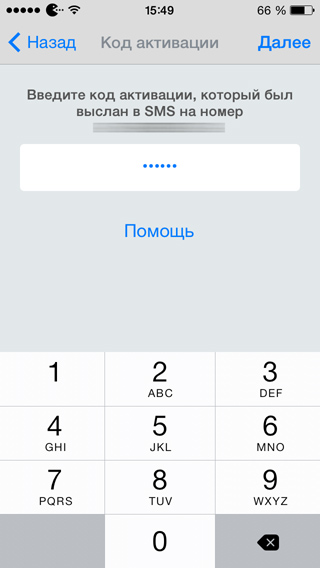
4. Ввести код активации, который будет выслан на введенный номер телефона пользователя, и подтвердить ввод кнопкой «Далее»:
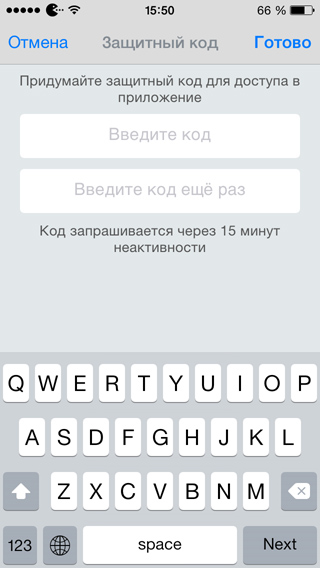
5. Придумать и ввести защитный код для обеспечения сохранности кошелька системы QIWI на iOS, подтвердить ввод пароля и продолжить работу кнопкой «Готово»:
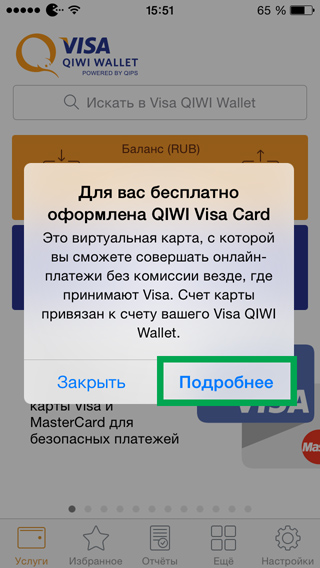
6. Получить уведомление об автоматическом бесплатном оформлении виртуальной кредитной карточки QIWI Visa Card, которая привязана к текущему счету кошелька QIWI, пополнить который можно с помощью многочисленных терминалов по городам Российской Федерации и других стран мира, а также через самые разнообразные электронные системы. Нажать клавишу «Подробнее»:
7. Ознакомиться с условиями использования QIWI Visa Card и нажать кнопку «Далее»:

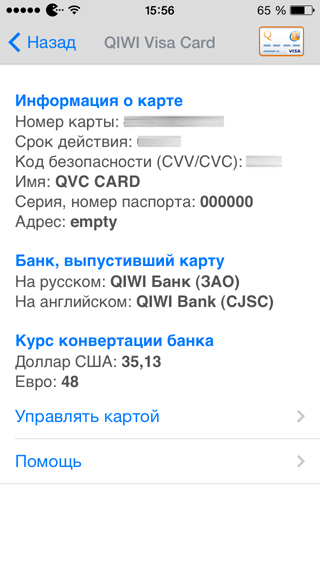
8. Ознакомиться и сохранить себе в любое удобное место информацию о реквизитах кредитной карты (обратите внимание, что недостающие данные виртуальной кредитной карты будут автоматически высланы в виде СМС сообщения на введенный номер телефона):
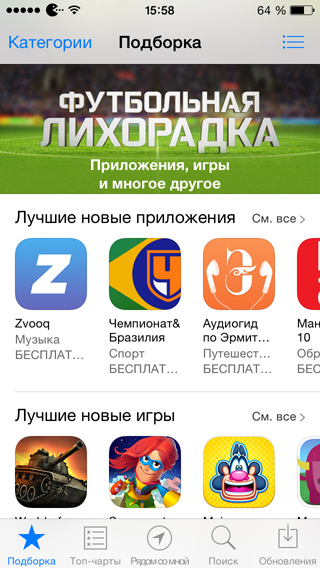
9. Зайти в приложение App Store операционной системы iOS 7, перейти в меню «Подборка», найти и нажать кнопку Apple ID и выбрать пункт «Просмотреть Apple ID» (потребуется ввод пароля от учетной записи Apple ID):


10. Перейти в меню «Информация о платеже», ввести реквизиты виртуальной кредитной карты QIWI Visa Card и подтвердить свои действия кнопкой «Готово»:


11. Подтвердить изменения в учетной записи Apple ID (ознакомиться с информацией о создании Apple ID с помощью или можно по ссылкам) нажатием кнопки «Готово»:

Таким образом, можно настроить виртуальную карту QIWI Visa Card электронного денежного сервиса QIWI платежным средством для совершения покупок в App Store. Она сможет стать отличной заменой для традиционной кредитной карты, а также просто незаменимым средством для пользователей, чьи кредитные карты по каким-то причинам не принимаются для оплаты в App Store.