Каждый главбух теперь может открыть личный кабинет компании на сайте (nalog.ru). Сейчас сервис стал доступен абсолютно во всех регионах России. Возможности личного кабинета, безусловно, полезны любой компании. Ведь с помощью этого сервиса можно быстро решить целый ряд мелких задач, на которые обычно тратится много ценного бухгалтерского времени. Скажем, получение справки о с бюджетом. Вам больше не придется лично идти в инспекцию или посылать туда курьера. Документ можно запросить в личном кабинете. Перечень основных возможностей нового сервиса вы найдете в схеме ниже. Далее подскажем, что нужно сделать, чтобы начать пользоваться личным кабинетом.
Какие возможности дает личный кабинет юридического лица
Решите с электронной подписью
Подключиться к сервису «Личный юридического лица» можно на сайте (nalog.ru) в разделе «Электронные сервисы» (см. ниже; выделено цифрой 1).

Для этого вам понадобится Приобрести ее можно у любого из спецоператоров. Их список доступен на сайте Минкомсвязи России minsvyaz.ru в разделе «ИТ» > «Электронная подпись».
Спецоператор выдаст квалифицированный проверки (КСКПЭП). Его надо на компьютер. Вместе с сертификатом вы получите носитель электронной подписи — флешку (e-token), дискету. Его надо будет подсоединять к компьютеру всякий раз при входе в личный кабинет.
Если у вас есть квалифицированная электронная подпись для сдачи налоговой и бухгалтерской отчетности, то можно пользоваться ею. Покупать отдельную подпись для работы в личном кабинете тогда не обязательно. Об этом прямо сказано в руководстве пользователя сервисом, приведенном на сайте ФНС России.
Проверьте, подходит ли компьютер
Далее надо настроить компьютер. После перехода в раздел сайта ФНС России «Личный кабинет юридического лица» (lk3.nalog.ru) нажмите на кнопку «Ознакомиться с условиями и проверить их выполнение». Все эти условия перечислены по порядку. Так, операционная система на компьютере должна быть Microsoft Windows XP SP3 или выше. А браузер — Internet Explorer версии 8.0 и выше. Понадобится скачать дополнительные программы, ссылки на которые приведены здесь же в списке.
Чтобы узнать, все ли требования системы выполнены, запустите автоматическую проверку вашего компьютера. Сначала подключите носитель с электронной подписью к компьютеру, затем нажмите на кнопку «Начать проверку» в соответствующем разделе. А далее система сама обнаружит, какие условия для подключения выполнены, а какие — нет (см. ниже; выделено цифрой 2). Если проверка выполнена успешно, то можно переходить к регистрации.

Зарегистрируйтесь в системе
Первый раз попасть в «Личный кабинет юридического лица» можно только при помощи ключа электронной подписи, который выдан компании. То есть сотруднику, наделенному правом действовать без доверенности. Он должен пройти несложную регистрацию в сервисе. На странице регистрации введите ОГРН, подпишите Соглашение об открытии доступа электронной подписью, введите адрес электронной почты и код с картинки.
Активируйте личный кабинет
На адрес электронной почты, который был указан при регистрации, в течение трех дней придет ссылка для активации личного кабинета. Просто перейдите по ней.
Теперь уже работать в системе сможет любой компании, у которого есть электронная подпись. Например, главбух. Количество таких пользователей не ограничено. Таким образом, может включить других сотрудников в список пользователей личного кабинета. Также руководитель вправе установить права доступа для каждого из них: полные или ограниченные. Все это можно сделать в сервисе «Администрирование» (см. ниже; выделено цифрой 3).
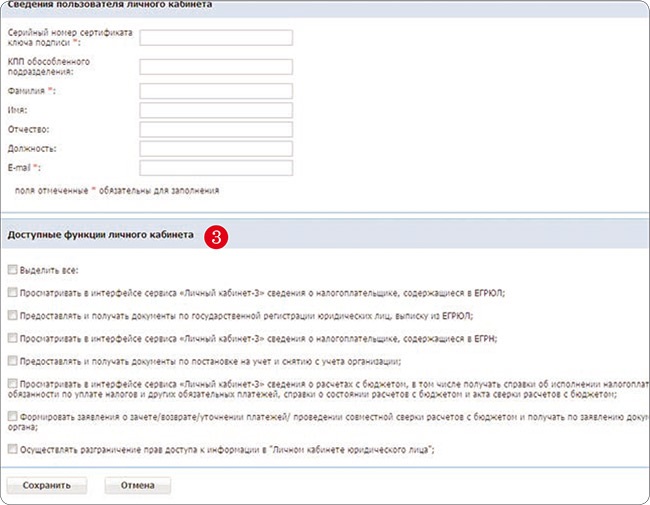
В этом же сервисе надо внести сведения о и других обособленных подразделениях, если таковые есть. Сделать это можно только с электронной подписью руководителя компании.
Затем можно будет работать как в режиме обособленного подразделения, так и в режиме компании в целом. Для этого необходимо ввести КПП компании или обособленного подразделения в верхней части страницы. По сути, это фильтр информации. Если КПП не задан, то сведения будут отображаться по организации в целом.
Основное меню состоит из закладок: «Сведения о налогоплательщике», «Сведения о расчетах с бюджетом», «Подготовка и направление заявлений», «Запрос документов».
Также на главной странице видны сведения о количестве отправленных заявлений, список событий и информация об основных показателях (см. ниже; выделено цифрами 4, 5, 6). Таких как недоимка, переплата и невыясненные платежи.

Рассмотрим порядок подключение личного кабинета налогоплательщика, какие необходимо заполнить документы для подключения, сроки подключения и возможности, которые дает личный кабинет налогоплательщика.
– скачать программы для заполнения ;
– отслеживать статус камеральной проверки налоговых деклараций по форме 3-НДФЛ;
– осуществлять контроль за состоянием расчетов с бюджетом;
– получать актуальную информацию об объектах имущества и транспортных средствах, о суммах начисленных и уплаченных , о наличии переплат, о задолженности по налогам перед бюджетом;
– получить консультацию налоговых органов без личного посещения налоговой инспекции.
Порядок подключения личного кабинета
Самый оптимальный и быстрый вариант.
1. Заходим на сайт налоговой инспекции https://lk2.service.nalog.ru/lk/
2. Заполняем онлайн – заявление (https://lk2.service.nalog.ru/lk/lkn-reg.pdf) на подключение личного кабинета. Поля со звездочкой обязательны для заполнения.

После заполнения заявления нажимаем на подать заявление.
Появится окно Ваше заявление успешно зарегистрировано . Нажимаем распечатать заявление.

Подписываем заявление, ставим текущую дату. Начальнику ИФНС можно не заполнять.
Если нет возможности распечатать заявление, то его можно заполнить в налоговой инспекции.
3. Выбираем ближайшую налоговую. Список и адреса можно найти на сайте налоговой инспекции (https://nalog.ru/rn77/apply_fts/#t1).
Если Вы обращаетесь в налоговую по месту прописки, то вам понадобится только документ, удостоверяющий личность, например, паспорт.
При обращении в иные инспекции при себе необходимо иметь документ, удостоверяющий личность, и оригинал или копию свидетельства о постановке на учет физического лица.
4. На основании вашего заявления в налоговой инспекции сформируют регистрационную карту на двух листах. Удивительно! Процесс формирования и выдачи регистрационной карты занял около 5 минут.
5. В регистрационной карте указаны идентификационные данные для входа в Сервис по адресу https://lk2.service.nalog.ru/lk/
– логин пользователя;
– первичный пароль пользователя, который необходимо заменить при первом входе.
6. Учетная запись активируется на следующий день после получения регистрационной карты.
На этом подключение к личному кабинету налогоплательщика закончено. Теперь можно представить .
Если вы нашли ошибку, пожалуйста, выделите фрагмент текста и нажмите Ctrl+Enter .
Данная инструкция составлена для тех, кто решил сэкономить свое личное время и оформить свой социальный (лечение, обучение) или имущественный вычет (за покупку квартиры, комнаты или дома) через интернет.
Для этих целей налоговой был создан личный кабинет, в котором Вы в режиме онлайн можете подать свою декларации, подтвердив данные указанные в ней скан-копиями необходимых документов. Где и как это правильно сделать? Об этом и много другом читайте ниже.
Пошаговая инструкция отправки декларации и заявления на возврат денежных средств
1 шаг
В первую очередь Вам необходимо перейти на сайт личного кабинета налоговой службы: https://lkfl.nalog.ru/lkfl/login
- Необходимо обратиться в любую ФНС. При себе необходимо иметь паспорт и Ваш ИНН (можно копию или оригинал). В случае, если Вы обращаетесь в налоговую по месту прописки, то достаточно иметь при себе только паспорт.
- Если у вас есть учетная запись на сервисе Госулуги: https://esia.gosuslugi.ru/ , которая подтверждена в авторизованном центре, то можно воспользоваться ей для входа (Кнопка №3 на картинке). Правда, если Вы подтверждали учетную запись через почту России (то есть логин и пароль присылали по почте), то этого может оказаться не достаточно, так как Ваша учетная запись может быть не полноценной. Для того чтобы получить полный доступ достаточно обратиться в центр, где можно сделать повторное «подтверждение личности», найти такой можно по ссылке на официальном сайте: https://esia.gosuslugi.ru/public/ra . Для этого потребуется оригинал СНИЛС и паспорт. После «подтверждение личности» Вы сможете с помощью учетной записи зайти в Ваш личный кабинет.
2 шаг
Войдя в личный кабинет первое, что Вам требуется сделать, для возможности оформления налогового вычет через личный кабинет: получить сертификат ключа проверки электронной подписи. Данным ключом Вы подпишете комплект документов, которые прикрепите на .
Для этого в правом верхнем углу нажимаем на: ваш профиль .

3 шаг

4 шаг
На странице создания ключа Вы выбираете один из трех способов, их отличия можно увидеть, нажав на знаки вопроса на против соответствующего варианта:
- Ключ электронной подписи хранится в защищенной системе ФНС России (рекомендовано);
- Электронная подпись хранится на Вашей рабочей станции;
- Регистрация имеющейся квалифицированной подписи

5 шаг

6 шаг
Проверяем заполненные данные (реквизиты сертификата). Если все указано правильно, то формируем пароль в соответствии с требованиями и жмем отправить запрос .

7 шаг
В течении 10-15 минут подпись будет генерироваться.

Попробуйте обновите страницу спустя некоторые время. В результате у вас должна появится зеленая галка и надпись: Сертификат электронной подписи успешно выпущен . Данный атрибут является подтверждением того, что подпись сформирована и ее можно использовать для работы. В некоторых ситуациях на создание подписи уходит 24 часа, если данное время прошло и у вас до сих пор идет процесс формирования, значит вам надо обратиться в службу поддержки ().

8 шаг
Далее переходим в раздел: Жизненные ситуации
.
9 шаг
Выбираем раздел: Подать декларацию 3-НДФЛ
.
10 шаг
Теперь мы попали на страницу заполнения и представления налоговой декларации 3-ндфл. Далее нам предоставляется 2 варианта:
— заполнить новую декларацию онлайн (кнопка №1).
— направить сформированную декларацию (кнопка №2).
Так как в нашем случае файл подготовлен в программе декларацию 2017 в формате xml, то мы выбираем: отправить декларацию, заполненную в программе.
Так же на этой странице вы можете перейти на страницу, где можно скачать программу декларация (кнопка №3).
11 шаг
Выбираем нужный нам год. Далее нажимаем выбрать файл, на компьютере переходим в раздел, где у нас сохранен предварительно подготовленный в программе декларация файл в формате XML (название начинается NO_NDFL_***). Далее жмем открыть и ОК .

12 шаг
Теперь наша декларация подгружена на сайт и личный кабинет ее определил.

13 шаг
Все наша декларация загружена, теперь нам необходимо добавить необходимые подтверждающие документы. Список документов для каждого вычета свой (список для каждого типа по ссылке , или ). В данном случае мы оформляем вычет за квартиру, поэтому подгрузить надо будет соответствующие документы. Для каждого документа нам необходимо нажать кнопку: прикрепить документ
.
14 шаг
- Суммарный объем прикрепляемых документов не должен превышать 20 мегабайт,
- Размер одного документа не должен быть более 10 мегабайт (если необходимо уменьшить размер документа, допустим pdf, то можно воспользоваться данным сервисом https://smallpdf.com/ru/compress-pdf или любым другим).
- Разрешенные форматы: .jpg, .tiff, .png, .pdf
- Для каждого документа требуется написать описание, из разряда: ИНН, Договор обучения, Договор купли продажи квартиры и т.д. Прикрепив файл, добавив описание, жмем: сохранить .


15 шаг
После того, как мы добавили все документы. Внизу страны вводим пароль от нашей подписи, который мы формировали вместе с подписью на (смотрим ). Вводим пароль, жмем кнопку: подтвердить и отправить
.

16 шаг

При переходе на вкладку сообщения вы можете увидеть всю историю вашего документооборота, в том числе последнее отправленное сообщения — декларация 3 ндфл. Вы можете кликнуть на нее. Перейдя в нее, вы можете увидеть:
- Статус: сразу после отправки он становится: Создано =>Принято => Зарегистрировано=>На рассмотрении;
- Налоговый орган, который осуществил регистрацию;
- Дата и время регистрации
- Вложения в отправленном пакете.
- История обработки.
- Номер и дату регистрации декларации (обычно все эти данные появляются в течении 15 минут, но может занять и 24 часа).
 В случае, если ваш процесс регистрации не движется, рекомендую позвонить в налоговую. При условии что прошло 3 рабочих дня с момента отправки.
17 шаг
Если Вы хотите проконтролировать, что происходит с Вашей декларацией, в каком виде она дошла до ифнс, то необходимо перейти в раздел: Подать декларацию 3-НДФЛ (смотрим ). Внизу Вы видите раздел: мои декларации , в котором вы можете видеть все отправленные вами декларации. Вы можете кликнуть на номер декларации и увидеть ее подробности.

Нажав на номер вы можете увидеть:
- Уникальный номер регистрации вашей декларации;
- Дату ее регистрации;
- А также добавить дополнительные документы (в случае, если вы что-то забыли, или вам позвонили из налоговой и попросили добавить).

Пример успешно пройденной камеральной проверки
Как понять что проверка пройдена и Вы можете рассчитывать на вычет? В разделе сообщения в день окончания проверки вы получите сообщение из налогового органа: Сведения о ходе камеральной налоговой проверки по декларации №*******.
 Кликнув на необходимую нам проверку, мы попадаем в меню, где указана подробная информация по проверке:
- Регистрационный номер вашей декларации
- Статус камеральной проверки
Сумма налога, подлежащая возврату из бюджета (Подтверждённая налоговым органом) — данная сумма должна соответствовать той, что была указан в вашей декларации. В случаях, когда данная сумма не соответствует заявленной в 3-ндфл, прежде чем отправить заявление с реквизитами, рекомендую обратиться в вашу налоговую по месту прописки.

Вот таким образом мы отправили нашу декларацию, не ходя в налоговую и не теряя времени в очереди.
Также в личном кабинете Вы можете отправить заявление с реквизитами, по которым налоговая перечислит причитающиеся вам денежные средства.
Подача заявления с реквизитами на возврат налога
После того, как ваша проверка завершена, Вы можете: сформировать заявление на возврат . Для этого вам необходимо перейти в раздел: Мои налоги => в разделе «Переплата» нажать кнопку: Распорядиться .
Перейти в раздел: Жизненные ситуации
=>Распорядиться переплатой
. Так как распорядиться «переплатой», мы не можем не распорядившись задолженностью по другим видам налога, начать формирование заявление мы начнем с данного раздела, далее продолжения заполнения нашего документа необходимо нажать: «Подтвердить». (Внимание! Данная «переплата» по транспортному или любому другому виду налога никак не связана с вашим вычетом, и в случае, если у вас есть задолженность за налог на машину, она не будет покрыта из суммы вашего вычета
).
Так как распорядиться «переплатой», мы не можем не распорядившись задолженностью по другим видам налога, начать формирование заявление мы начнем с данного раздела, далее продолжения заполнения нашего документа необходимо нажать: «Подтвердить». (Внимание! Данная «переплата» по транспортному или любому другому виду налога никак не связана с вашим вычетом, и в случае, если у вас есть задолженность за налог на машину, она не будет покрыта из суммы вашего вычета
).

 Заполняем заявлением. Ваша задача заполнить раздел: Вернуть средства на банковский счет
. Обратите внимание на сумму.
Заполняем заявлением. Ваша задача заполнить раздел: Вернуть средства на банковский счет
. Обратите внимание на сумму.
Для заполнения вам понадобится:
- БИК Банка;
- Полное наименование банка;
- Номер вашего счета (Это не номер карты, а номер р/сч. карты или сбер.книжки).
После заполнения реквизитов и проверки суммы, жмем: Подтвердить .

В данном разделе Вы можете просмотреть только что сформированные вами документы. Чтобы просмотреть вам необходимо нажать кнопку: Сохранить как PDF . В данном конкретном случае, у нас получается несколько заявления, так как есть заявление о зачете транспортного налога и 2 заявления на возврат по налогу на доходы (наш вычет был разбит на 2 суммы, так как в ранее сформированной нами декларации у нас было 2 источника ОКТМО куда мы платили НДФЛ).
После того, как вы просмотрели документ, вам необходимо ввести пароль Вашего сертификата ключа, который мы формировали в (смотрим )) и жмем отправить.

После отправки заявление у Вас выпадет окно-уведомление: «Заявление отправлено». Там будет ссылка в раздел: Сообщения
, где будет вся информация о ваших заявлениях. (Внимание! Обработка заявлений происходит в течении 30 дней с даты его регистрации)
.
В данном разделе находяться все ваши сообщения, ниже можете увидеть, как выглядят ваши заявления в электронном документообороте налоговой. Нажав на любое заявление, вы можете увидеть его статус.

В данном случае должен быть статус: Отправлено
. А также вы можете еще раз просмотреть отправленный документ. В данном сообщение статус будет меняться (потом он станет: Зарегистрированным
, а после перечисления денежных средств: Исполненным
) 
Всё. Ваша декларация и заявление готовы и отправлены. В соответствии со статьей 78 Налогового кодекса c момента подачи заявления в течение 10 рабочих дней налоговая принимает решение по вашему заявлению после его регистрации. После принятия решения вы увидите ваше заявление в списке (сведения по решениям на возврат), в течении 30 рабочих дней с даты решения по Вашим реквизитам поступят денежные средства.
Личный кабинет создан в первую очередь для удобства налогоплательщиков. Теперь они без заявлений, длительных ожиданий и очередей могут получить всю интересующую его информацию. В числе возможностей сервиса:
- получение актуальной информации по зарегистрированным имущественным и транспортным объектам, о начисленных и уплаченных по ним;
- контроль за состоянием расчетов с бюджетом, наличие задолженностей и ;
Для того чтобы получить представление о функциональных особенностях системы, нужно ввести в форму авторизации логин – 000000000000 (12 нулей) и произвольный пароль.
- получение и скачивание налоговых уведомлений и квитанций;
- оплата налоговых платежей;
- отслеживание проверки налоговых по форме № 3-НДФЛ.
В сервисе также можно напрямую обращаться в налоговые органы без личного визита.
Как получить доступ к личному кабинету налогоплательщика
Для получения доступа в личный кабинет необходимо обратиться в любую ФНС, не только по месту прописки. Для этого необходимо написать заявление и предъявить паспорт и ИНН.
Получить доступ к личному документу можно только лично при предъявлении паспорта. Другими способами это сделать нельзя, так как сведения в личном кабинете составляют налоговую тайну.Если заявление подается через доверенное лицо, то необходимо предоставить нотариально заверенной доверенности.
Останется только получить регистрационную карту с логином и временным паролем для доступа в «Личный кабинет». В течение месяца пароль необходимо сменить на любой удобный и запоминающийся. Если налогоплательщик пропустит это срок, ему нужно будет снова обращаться в ФНС для получения подключения. При утрате пароля нужно будет сделать то же самое, другими способами восстановить его нельзя. Сделано это в целях обеспечения безопасности и недопущения доступа к содержащейся информации третьим лицам, так как первоначальный пароль выдается на бумажном носителе.
Получить доступ к личному кабинету без визита в ФНС можно только с использованием электронной подписи (ЭП) или универсальной электронной карты (УЭК). Граждане, которые имеют ЭП/УЭК могут написать заявление на подключение в электронном виде на главной странице. При этом необходимо будет ввести только номер телефона и электронный адрес. Остальные реквизиты будут считаны автоматически. После получения доступа к личному кабинету останется ввести логин и пароль. Но можно будет осуществлять вход в сервис при использовании ЭП или УЭК.
Оплата налогов — обязанность не только организаций, но и физических лиц. Любой гражданин России может зарегистрироваться в налоговой и создать личный кабинет физического лица. Однако кнопки «Регистрация» там нет. Особая процедура создания аккаунта нужна для поддержания защиты данных клиентов, ведь информация по налоговым вычетам является конфиденциальной.
Создание личного кабинета в отделении ФНС
Физические лица могут лично обращаться в налоговую инспекцию для создания аккаунта на сайте lkfl.nalog.ru/lk/. Визит в ФНС происходит по предварительной записи. На приеме гражданин получает регистрационную карту. Это документ, в котором содержатся:
- дата выдачи регистрационной карты (создание ЛК);
- код налоговой, где происходит выдача карты;
- имя физического лица, которому предоставляется услуга;
- логин и пароль от ЛК;
- небольшая памятка.
Обратите внимание! В качестве логина обычно выступает ИНН, а пароль — сгенерирован из случайных знаков.
Необходимые данные подтянутся в аккаунт в течение 3 дней. Однако активировать учетные данные рекомендуется в течение часа после посещения налогового инспектора.
Какие документы понадобятся?
Граждане имеют право сделать личный кабинет в налоговой инспекции не только по адресу, к которому прикреплены в соответствии с пропиской. Для получения доступа к учетной записи можно обратиться в любой филиал. Для этого потребуется:
- паспорт;
- ИНН — для граждан, которые обращаются не по месту прописки;
- доверенность, которую заверил нотариус, — для представителей;
- свидетельство о рождении или усыновлении — для родителей, которые оформляют аккаунт для ребенка младше 14 лет.
Сотрудники налоговой инспекции имеют право попросить дополнительные документы для подтверждения личности. Обычно дополнительный документ запрашивают в отделениях ФНС не по месту прописки.
Восстановление данных

Кроме кнопки «Регистрация» на сайте ФНС отсутствует поле для восстановления пароля. В таких случаях гражданину требуется подойти в ближайшее отделение ФНС для восстановления данных. Не обязательно обращаться в отделение, где была выдана регистрационная карта. Список документов для этого такой же, как и при первичном обращении.
Справка! При первичном обращении физическое лицо получает комбинацию из букв, цифр и прочих символов с ограниченным сроком действия. В соответствии с правилами безопасности использовать ее можно не дольше месяца с момента регистрации.
Временный шифр заменяется до истечения срока годности. Новый код будет постоянным, его не нужно менять через месяц или год. Но если пользователь не успел сменить временную комбинацию, ему потребуется обратиться в ФНС, где данные будут восстановлены и выдан новый временный код.
Для удобства пользователей существует право на
онлайн-восстановление доступа, но о его соблюдении позаботьтесь заранее. В настройках профиля рекомендуется поставить соответствующую пометку в поле «Возможность восстановление пароля по электронной почте». Далее указываются:
- электронная почта;
- мобильный телефон;
- кодовое слово.
Почта и телефон должны быть подтверждены. В случае утраты доступа к почте или телефону онлайн-восстановление данных будет недоступно. Также необходимо лично обращаться в ФНС, если пользователь 3 раза укажет неправильное кодовое слово.
Для восстановления необходимо под блоком для входа нажать «Восстановить пароль по электронной почте». В течение нескольких минут на подтвержденный адрес почты придет письмо с инструкциями.
Регистрация с помощью электронной подписи
Электронная цифровая подпись дает возможность онлайн-регистрации профиля налогоплательщика. Перед тем, как оформить личный кабинет в налоговой, необходимо приобрести цифровую подпись через соответствующие центры аккредитации. Она сформируется и передается гражданину:
- на флешке;
- на CD-диске.
Также клиент имеет право хранить цифровую подпись на жестком диске компьютера или ноутбука. Для создания ЛК необходимо перейти во вкладку «Вход/регистрация с помощью ключа электронной подписи»-> «Проверка выполнения технических условий».
После того, как ПК будет проверен по техническим характеристикам, необходимо выбрать пункт «Начать работать с системой» и заполнить заявление. Личные данные заявителя автоматически заполняются, исходя из тех сведений, которые зашифрованы в электронной подписи. Некоторые поля заполняются вручную. Это сведения, которые часто меняются:
- номер телефона;
- электронная почта.
В процессе регистрации пользователю предлагается указать пароль для входа в учетную запись налогоплательщика.
Технические требования

Вход в личный кабинет налоговой и регистрация в личном кабинете проводятся при наличии цифровой подписи. Потребуется сам носитель, который вставляется в USB-разъем до того, как гражданин начнет работу с системой. Также необходимо выполнение технических требований:
- операционная система — Windows XP SP3 и выше;
- браузер — Internet Explorer 8 и выше;
- криптографическая утилита — Крипто ПРО версии CSP 3.6 и выше.
Дополнительно потребуется наличие драйверов для работы с электронной подписью, а также установить корневой сертификат. Ссылки на все ресурсы, кроме операционной системы, располагаются на странице для входа в аккаунт налогоплательщика по ЭП.
Важно! Несоблюдение хотя бы одного из пунктов ведет к автоматическому отказу работы системы.
Восстановление данных
Возможность авторизации по цифровой подписи очень удобна. Однако такой ключ имеет срок годности. Если его постоянно не продлевать, он станет недействительным, а значит, использовать его для авторизации невозможно.
Но на такой случай владельцы аккаунтов устанавливают постоянный пароль. Если же пользователь забыл его и не может воспользоваться электронной подписью, восстановить доступ он может при посещении любого отделения ФНС. В отделении он получит регистрационную карту с временной комбинацией для входа.
Вход по данным ЕСИА

ЕСИА — это единая система идентификации и аутентификации. Для большинства пользователей она известна благодаря порталу «Госуслуги». Учетные данные с портала используются для создания профиля на страницах большинства государственных организаций. Инструкция, как получить доступ в личный кабинет налоговой, состоит всего из 2 шагов:
- перейти во вкладку «Вход/регистрация с помощью учетной записи на сайте Госуслуг»;
- указать логин (или СНИЛС) и пароль ЕСИА.
Если у гражданина нет учетной записи ЕСИА, ее можно создать. Создание профиля в системе состоит из нескольких этапов. Среди которых не только указание сведений из паспорта, но и подтверждение профиля. На портале «Госуслуги» аккаунт подтверждается заказным письмом на Почту России, электронной подписью или личным посещением Центра обслуживания пользователей. Однако для создания профиля на сайте налоговой службы профиль ЕСИА не может быть подтвержден заказным письмом.
Нюансы регистрации и авторизации через ЕСИА

При первичной авторизации через ЕСИА гражданин может задать отдельный код для учетной записи сайта налоговой службы. В дальнейшем использоваться могут логин и пароль с Госуслуг или заданные в системе ФНС. Разница лишь в том, какая вкладка для авторизации будет использована.
При создании отдельной комбинации для сайта ФНС составляется ключ:
- из 7 и более символов;
- без пробелов;
- с использованием хотя бы 1 цифры или 2 буквы;
- только из латинских букв;
- с использованием строчной и заглавной буквы;
- с обязательным добавлением дополнительного символа, наприме, @)*.
Внимание! Даже если первичная регистрация осуществлялась по регистрационной карте, в дальнейшем пользователь может авторизоваться и по данным ЕСИА.
Восстановление пароля
Восстановление данных ЕСИА происходит через онлайн-форму. Под блоком для авторизации нажимается кнопка «Забыли пароль». Дальше вводится логин, которым может быть:
- номер телефона;
- адрес электронной почты;
- СНИЛС.
Далее указывается кодовое слово, если оно было утверждено при создании профиля, а на номер мобильного телефона или почту приходит одноразовый код. Его указывают в соответствующей графе, а в нижних строках прописать новый пароль для входа.